

Description
Download MSN Messenger – kostenlos, sichere Sofortnachrichten für Mac
Übersicht
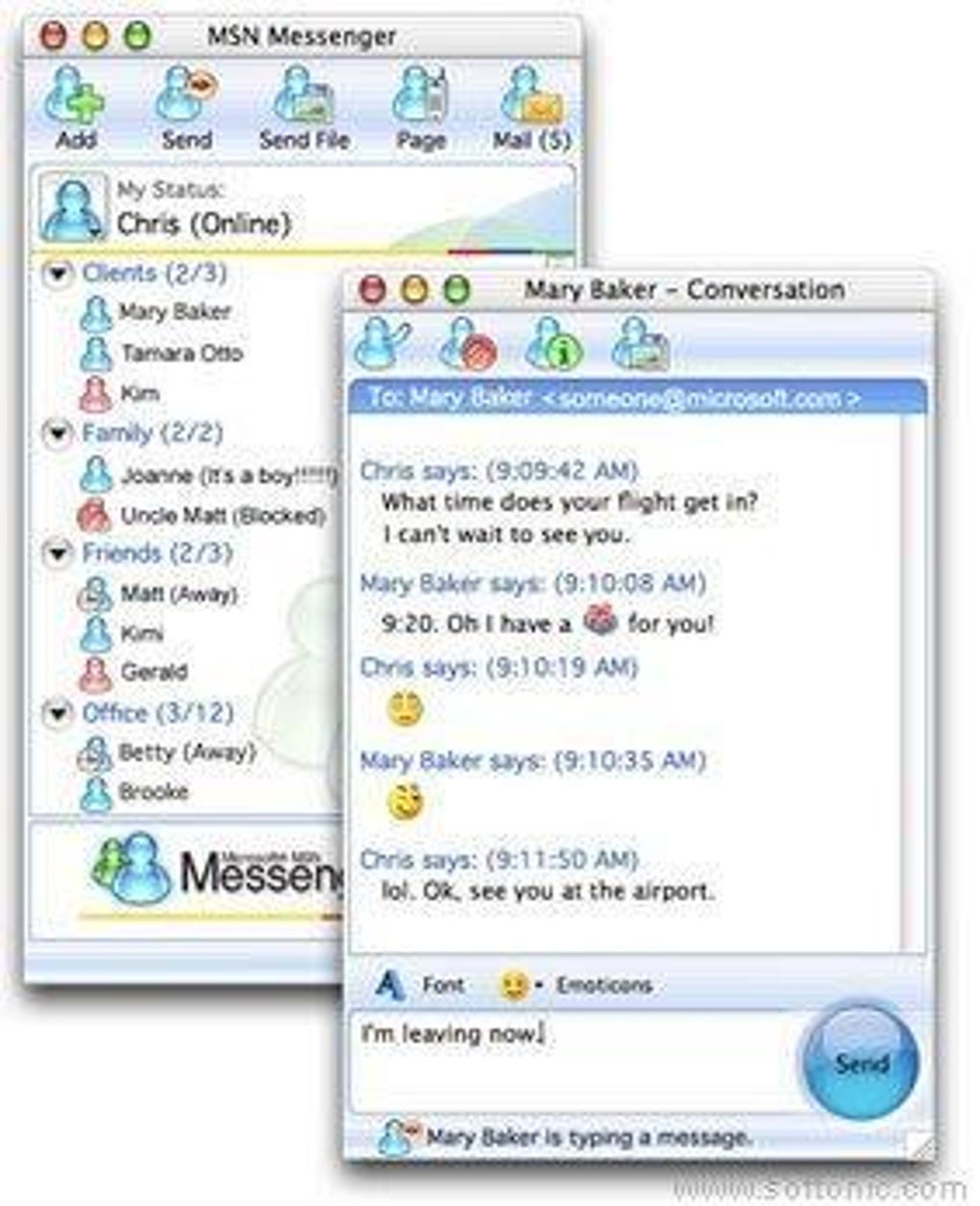
MSN Messenger für Mac OS X 10.2.8‑10.3.9 ist der klassische Instant‑Messaging‑Client, der viele der Funktionen einführte, die wir heute in modernen Chat‑Apps als selbstverständlich ansehen. Obwohl Microsoft die Haupt‑Messenger‑Marke zu Skype verlagert hat, bleibt diese Legacy‑Version der einzige funktionale Client für ältere PowerPC‑basierte Macs, die das neuere Messenger für Mac oder Skype nicht ausführen können. Sie liefert das wesentliche Set an Werkzeugen: Kontaktorganisation, Statusanzeigen, Emoticons und einfachen Dateitransfer. Während sie keine Webcam‑Unterstützung bietet — reserviert für die Unternehmensedition — ist das Kern‑Messaging‑Erlebnis stabil, leichtgewichtig und überraschend einfach auf Legacy‑Hardware zu nutzen. Wenn Sie noch OS X 10.3.9 oder früher ausführen, bietet diese Version eine sichere Möglichkeit, mit Freunden und Kollegen verbunden zu bleiben, die weiterhin das Windows Live‑Ökosystem nutzen.
Hauptfunktionen
- Kontaktgruppierung und benutzerdefinierte Statusnachrichten
- Umfangreiche Emoticon‑Bibliothek für ausdrucksstarke Chats
- Separates Fenster für jede Unterhaltung, frei auf dem Bildschirm verschiebbar
- Ein‑Klick‑Zugriff auf Hotmail/Outlook.com‑Posteingang über die Mail‑Schaltfläche
- Einfacher Datei‑ und Bildtransfer (wenn auch langsamer bei älteren Verbindungen)
- Unterstützung mehrerer Konten (Hotmail, Live, Outlook.com)
- Leichtgewichtiges Profil, geeignet für PowerPC‑Macs mit wenig RAM
Kompatibilität
MSN Messenger ist offiziell kompatibel mit Mac OS X 10.2.8 bis 10.3.9. Microsoft empfiehlt mindestens 10.3.3 für optimale Stabilität, aber der Client lässt sich bei Bedarf auch auf 10.2.8 starten. Er läuft sowohl auf PowerPC‑ als auch auf frühen Intel‑basierten Macs, die diese OS‑Versionen unterstützen. Da die Software vor modernen Sicherheits‑Frameworks entstand, erhält sie keine automatischen Updates; das letzte veröffentlichte Build gilt jedoch als sicher für Offline‑Nutzung und grundlegendes Messaging.
Installations‑ & Nutzungsanleitung
MSN Messenger auf einem älteren Mac zu installieren ist unkompliziert, aber ein paar Schritte können Zeit sparen und häufige Stolperfallen vermeiden.
- Installer herunterladen: Ein seriöses Archiv finden, das noch die “MSN Messenger for Mac OS X 10.2.8‑10.3.9” DMG‑Datei hostet. Dateigröße (ca. 12 MB) prüfen und, wenn möglich, die SHA‑1‑Prüfsumme mit den ursprünglichen Microsoft‑Release‑Hinweisen vergleichen.
- DMG einbinden: Doppelklick auf die heruntergeladene Datei, um das Disk‑Image zu mounten. Ein neues Finder‑Fenster zeigt das Anwendungs‑Bundle.
- In Applications kopieren: Das “MSN Messenger.app”-Symbol in den Ordner /Applications ziehen. So erhält die App die nötigen Berechtigungen zum Schreiben von Einstellungen und Protokollen.
- Ausführen erlauben: Da die Software nicht signiert ist, kann macOS sie blockieren. System‑Einstellungen → Sicherheit & Datenschutz → Allgemein öffnen und neben der MSN‑Messenger‑Warnung “Trotzdem öffnen” klicken.
- Starten und konfigurieren: MSN Messenger aus dem Applications‑Ordner öffnen. Beim ersten Start werden Microsoft‑Konto (Hotmail, Live oder Outlook.com) abgefragt. Anmeldedaten eingeben und optional “Passwort merken” aktivieren für schnelleren Zugriff.
- Status und Gruppen festlegen: Nach dem Anmelden das Status‑Dropdown nutzen, um Verfügbarkeit (Online, Abwesend, Beschäftigt usw.) anzuzeigen. Kontakte per Drag‑&‑Drop in benutzerdefinierte Gruppen (Freunde, Arbeit, Familie) im linken Bereich ziehen.
- Chat starten: Einen Kontakt doppelklicken, um ein neues Gesprächs‑Fenster zu öffnen. Jedes Fenster kann unabhängig in Größe geändert, minimiert oder verschoben werden – ähnlich der klassischen Windows‑Erfahrung.
- Dateien senden: Das Büroklammer‑Symbol in der Chat‑Leiste klicken, Datei auswählen und bestätigen. Der Transfer beginnt, aber bei Einwahl‑ oder frühen Breitband‑Verbindungen langsamer sein.
Für Nutzer, die Verbindungsprobleme beheben müssen, prüfen Sie, ob die Ports 80 (HTTP) und 443 (HTTPS) in Firewall oder Router geöffnet sind. MSN Messenger nutzt diese Ports für Authentifizierung und Nachrichtenaustausch. Bei “Verbindung nicht möglich”-Fehlern hilft meist ein schneller Neustart der App und ein Check der Internetverbindung.
Da der Client keine Webcams unterstützt, benötigen Sie eine externe Lösung (z. B. Skype oder einen webbasierten Video‑Chat) für Videoanrufe. Der textbasierte Chat ist jedoch robust und zuverlässig, sodass MSN Messenger eine solide Wahl für einfache, bandbreitenarme Kommunikation auf Legacy‑Macs bleibt.
Vor‑ und Nachteile
Vorteile
- Leichtgewichtiges Profil: Nutzt minimale CPU‑ und RAM‑Ressourcen und hält ältere Macs reaktionsfähig.
- Klassische UI: Vertrautes Layout für langjährige Nutzer des ursprünglichen MSN Messenger.
- Kontaktgruppierung: Einfaches Organisieren von Freunden, Familie und Arbeitskontakten.
- Sichere Anmeldung: Nutzt Microsoft‑Authentifizierungsserver, die für Legacy‑Konten weiterhin aktiv sind.
- Kostenloser Download: Keine versteckten Gebühren oder Abonnements erforderlich.
Nachteile
- Keine Webcam‑Unterstützung: Video‑Chat ist nicht verfügbar, es sei denn, Sie upgraden zur Unternehmensedition oder wechseln zu Skype.
- Begrenzte Dateitransferrate: Große Dateien können auf älterer Netzwerkausrüstung erheblich Zeit beanspruchen.
- Veraltete Sicherheitspatches: Das letzte offizielle Update liegt über ein Jahrzehnt zurück; der Client erhält keine neuen Sicherheitsfixes.
- Inkompatibel mit neueren macOS‑Versionen: Kann nicht auf OS X 10.4 oder später installiert werden.
- Fehlende moderne Features: Keine Emojis, Sticker oder integrierte Sprach‑Calls, wie sie aktuelle Messenger bieten.
Insgesamt erzielt MSN Messenger für Mac OS X 10.2.8‑10.3.9 solide 3,5 von 5. Er glänzt als leichtgewichtiger, unkomplizierter Instant‑Messenger für Legacy‑Systeme, doch fehlende Webcam‑Unterstützung und veraltete Sicherheit machen ihn für heutige sicherheitsbewusste Nutzer weniger geeignet.
Häufig gestellte Fragen
Kann ich MSN Messenger auf macOS Catalina oder später verwenden?
Nein. Der Legacy‑Client läuft nur auf OS X 10.2.8‑10.3.9. Für neuere macOS‑Versionen müssen Sie zum modernen Messenger für Mac upgraden oder zu Skype wechseln.
Ist der Download sicher und frei von Malware?
Wenn er aus seriösen Archiven oder direkt von Microsofts Legacy‑Seite stammt, ist der Installer sicher und frei von Adware. Prüfen Sie stets Checksummen, sofern verfügbar.
Warum unterstützt MSN Messenger keine Webcams?
Die Webcam‑Funktionalität war der Unternehmensedition des Clients vorbehalten. Microsoft hat sie in der kostenlosen Mac‑Version nicht integriert, vermutlich wegen Hardware‑Beschränkungen älterer PowerPC‑Macs.
Kann ich Dateien größer als 10 MB senden?
Ja, aber die Übertragungsgeschwindigkeit wird durch Ihre Verbindung und das ältere Protokoll des Clients begrenzt. Für sehr große Dateien empfiehlt sich ein Cloud‑Speicher‑Link.
Gibt es eine Möglichkeit, Benachrichtigungen zu erhalten, wenn eine neue Nachricht eintrifft?
MSN Messenger enthält grundlegende Pop‑Up‑Hinweise für neue Nachrichten. Sie können diese in den Einstellungen → Alerts ein- oder ausschalten.
Fazit & Handlungsaufforderung
MSN Messenger für Mac OS X 10.2.8‑10.3.9 bleibt ein zuverlässiges, kostenloses Instant‑Messaging‑Tool für Nutzer, die noch an Legacy‑PowerPC‑Hardware gebunden sind. Er liefert die Kernfunktionen — Kontaktgruppen, Statusnachrichten, Emoticons und einfachen Dateiaustausch — ohne den Ballast moderner Apps. Das Fehlen von Webcam‑Unterstützung, veraltete Sicherheitspatches und die Inkompatibilität mit neueren macOS‑Versionen bedeuten jedoch, dass er am besten für leichte, textbasierte Kommunikation auf älteren Maschinen geeignet ist.
Erfüllt Ihr Mac die Mindestanforderungen und benötigen Sie einen leichtgewichtigen Chat‑Client, der Ihren Prozessor nicht belastet, dann laden Sie MSN Messenger noch heute herunter. Wer reichhaltigere Features, stärkere Sicherheit oder Video‑Calls wünscht, sollte das Betriebssystem upgraden und zum neuesten Messenger für Mac oder Microsofts empfohlenem Ersatz, Skype, wechseln.
Bleiben Sie verbunden, bleiben Sie sicher und wählen Sie das Tool, das zu Ihrer Hardware passt — ob der klassische MSN Messenger oder eine moderne Alternative.
Guides & Tutorials for MSN Messenger
How to install MSN Messenger
- Click the Preview / Download button above.
- Once redirected, accept the terms and click Install.
- Wait for the MSN Messenger download to finish on your device.
How to use MSN Messenger
This software is primarily used for its core features described above. Open the app after installation to explore its capabilities.
User Reviews for MSN Messenger 0
No reviews found





.webp)